2009年5月14日 星期四

花蓮-鯉魚潭

趁著連假尚未結束,又剛好有便車可搭,在野柳行程結束後便來到了花蓮!


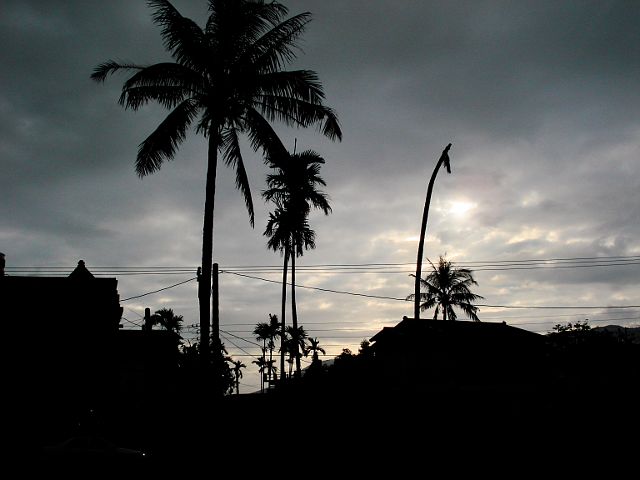
為了避免塞車,天將明未明之際,就得出發了。


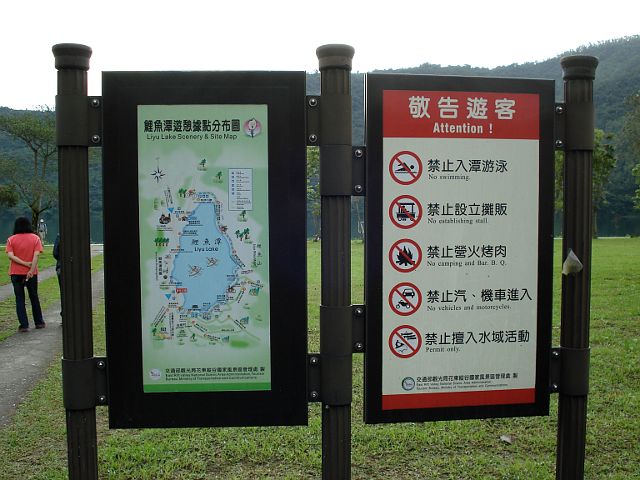
感謝現代科技的進步,一眨眼便來到風光明媚的花蓮鯉魚潭。前一晚花蓮剛下過雨,地上還有些溼漉。
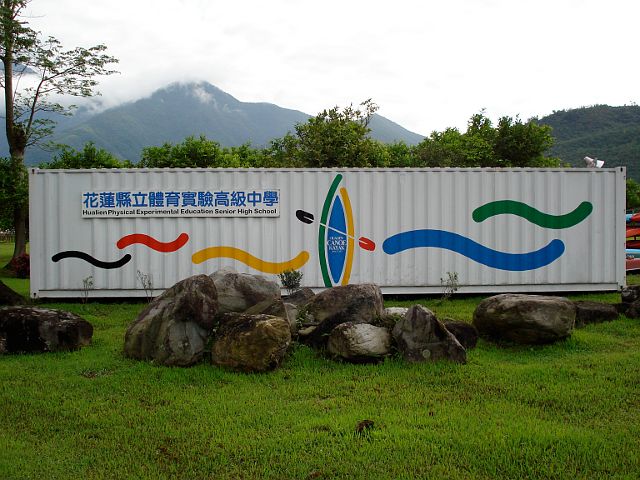


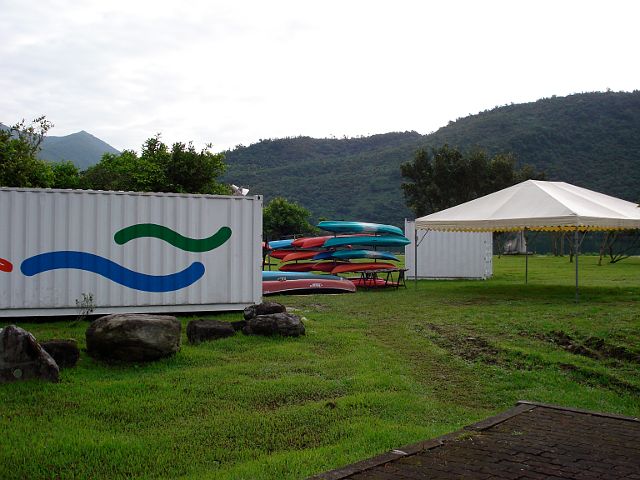
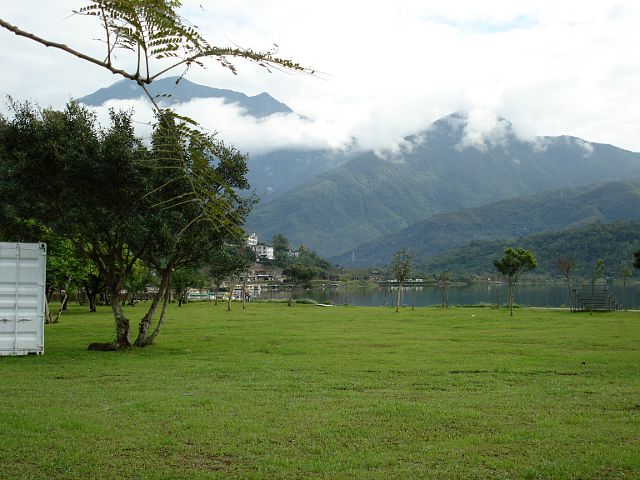
潭旁放置著「花蓮縣立體育實驗高級中學」的貨櫃


原來是存放競賽用獨木舟的地方呀!能在這裡上課真是幸福呢!


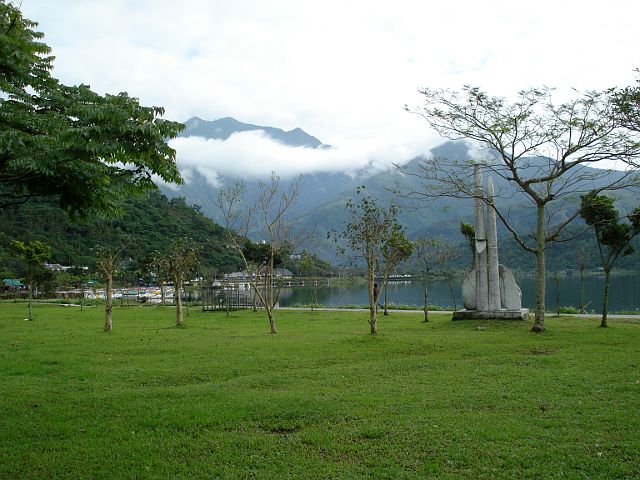
遠山雲霧渺渺,好似人間仙境


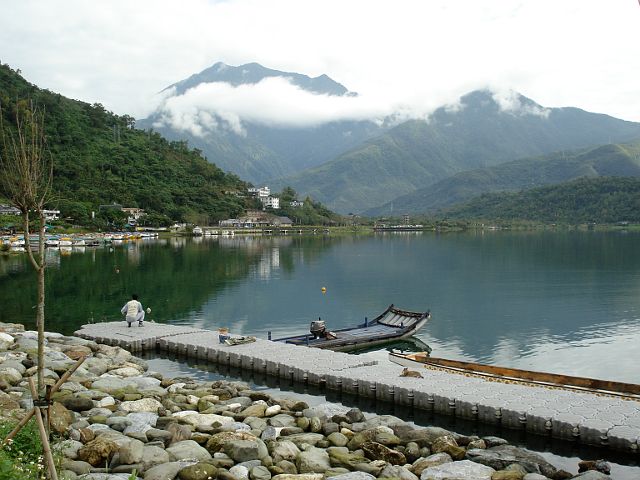
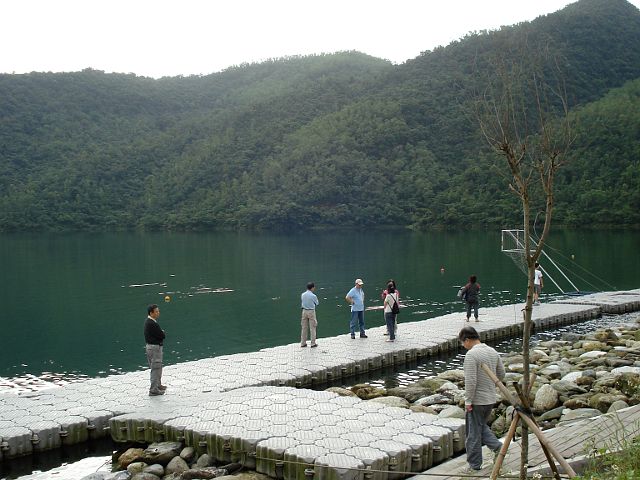
垂釣中!


鯉魚潭旁有許多的民宿與渡假中心,因此一早也有許多遊客前來欣賞鯉魚潭的風光。


由於只是經過,沒法多作停留,只好在離去前再拍一張。
希望下次有機會可以再來。

2009年5月12日 星期二

野柳地質公園

為了紓解平日工作壓力,決定趁著連假的時候出去走走。原本想去淡水走走吃吃玩玩的,卻不知為何來到了野柳!(謎之音:你夢遊嗎?!)


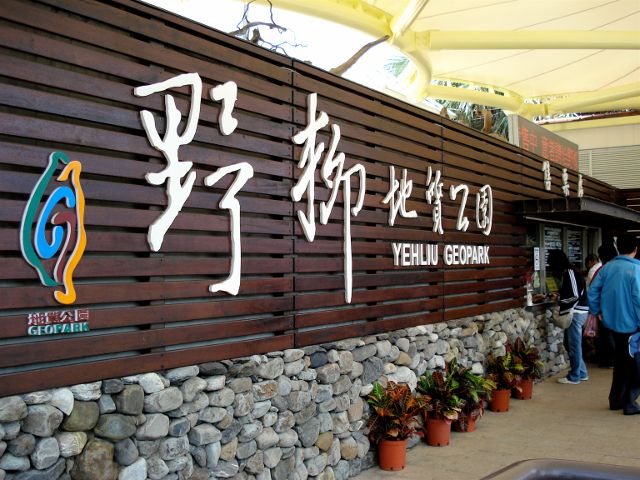
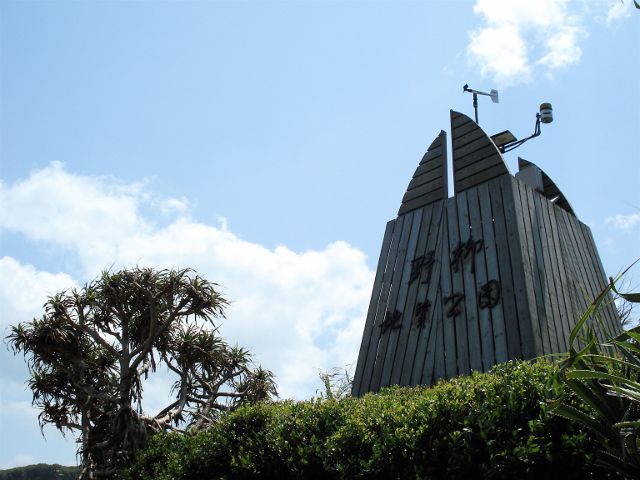
記得以前來的時候沒有的看板,最近大量觀光客蒞臨,門面確實也該注意一下的。


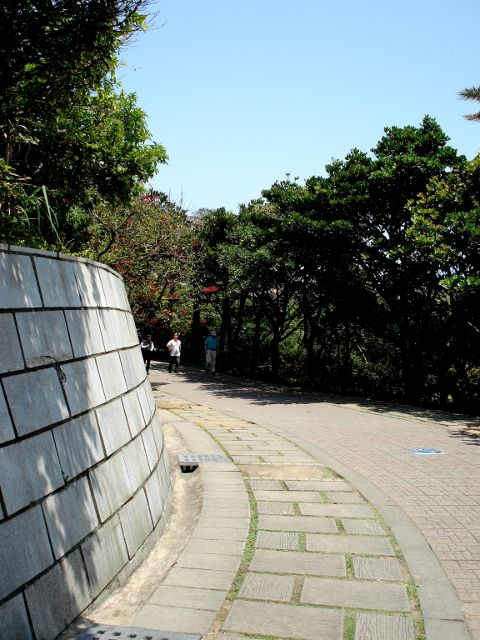
晴空萬里的好天氣!


如果順著步道走下去...


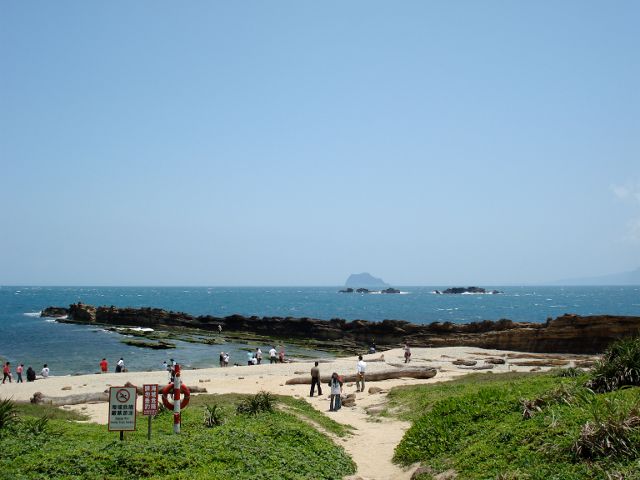
遼闊的野柳地質公園就出現在眼前...


來自各地的遊客迎面而來!


一起欣賞好山好水好風景。


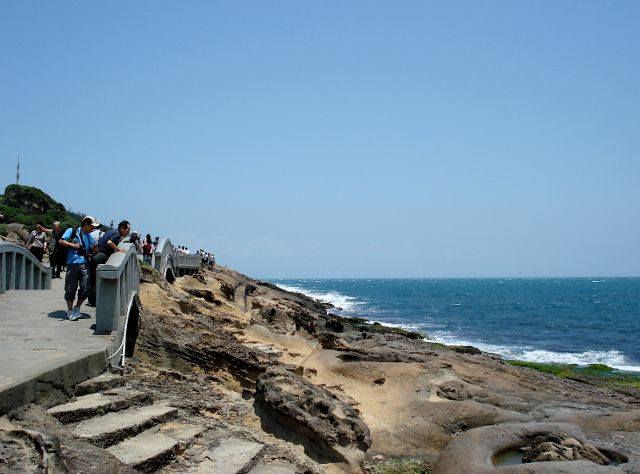
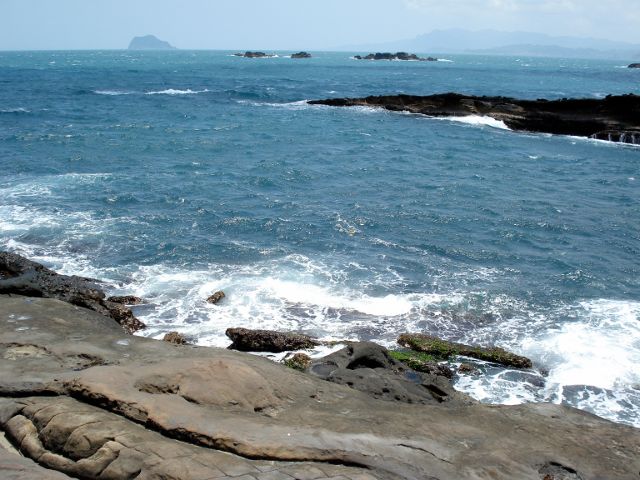
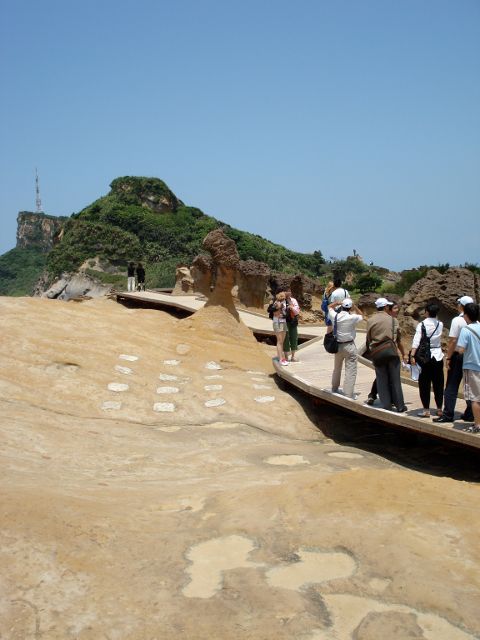
強勁的海風,吹拂著海浪拍打岸邊,令人有些站不穩。


卻捨不得放棄這片令人心曠神怡的遼闊。


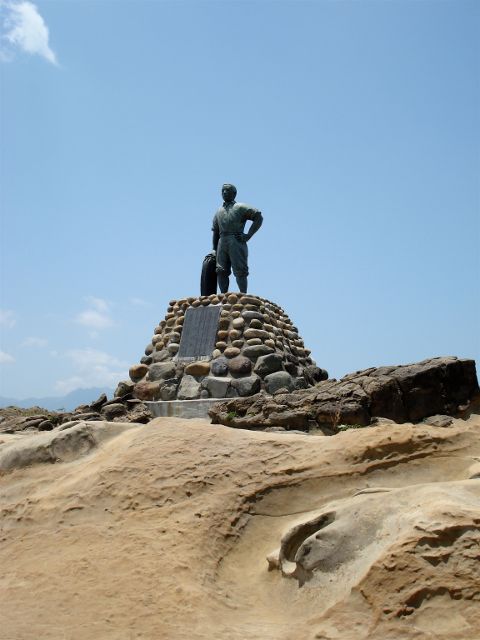
捨己救人的英雄。旁邊還有某團觀光客的導遊在解釋英雄的來歷,不過沒幾個人在聽...好可憐。
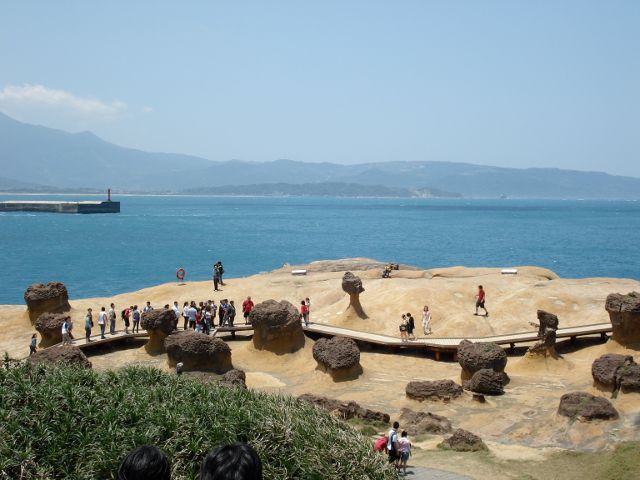

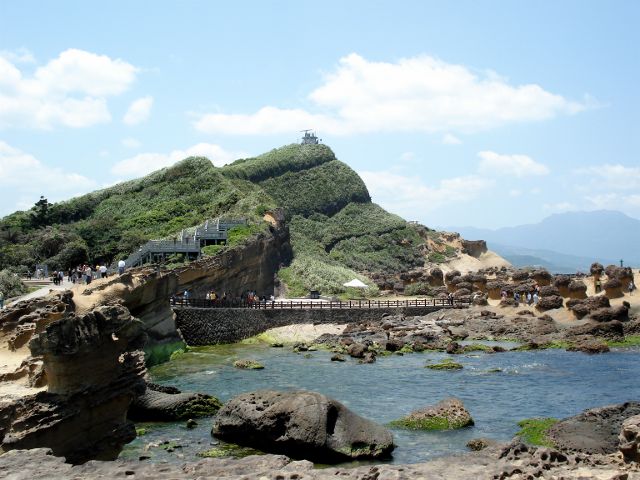
遠眺女王頭,已經有不少人在排隊跟女王照相了。


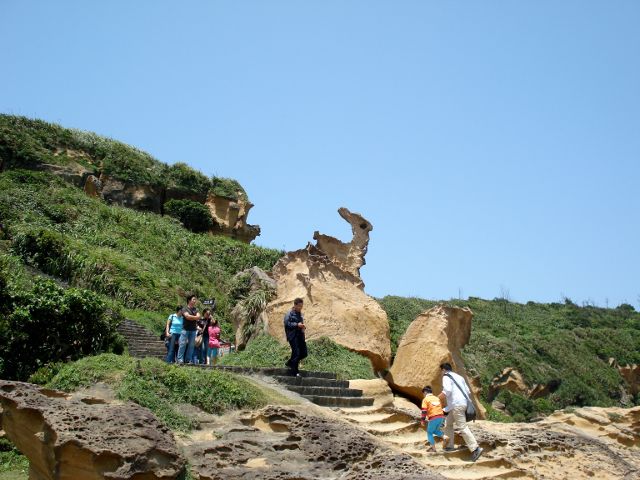
登高望遠,請由此去!


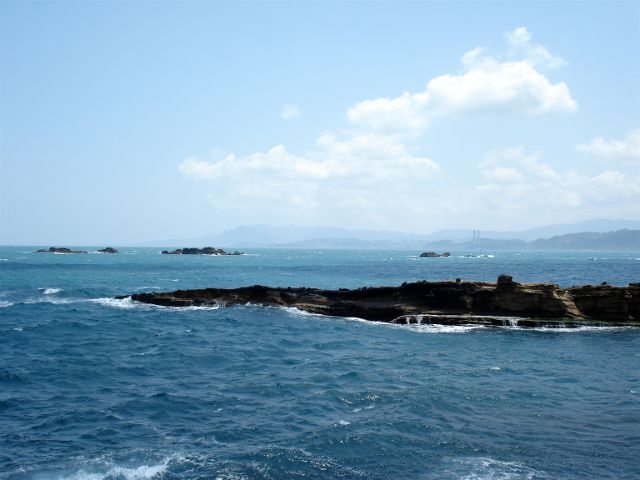
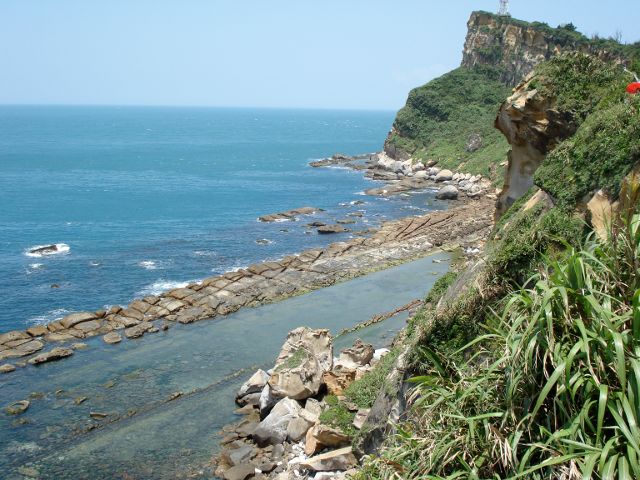
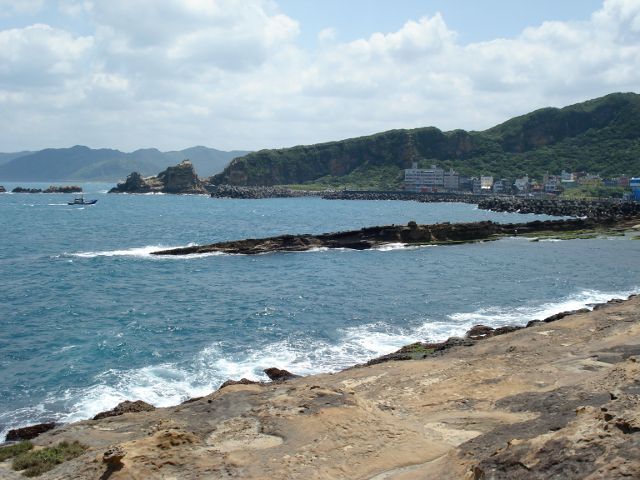
右看一望無際的美麗海洋


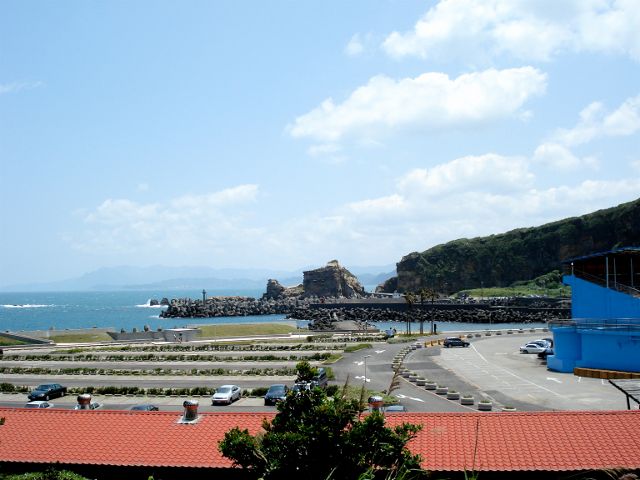
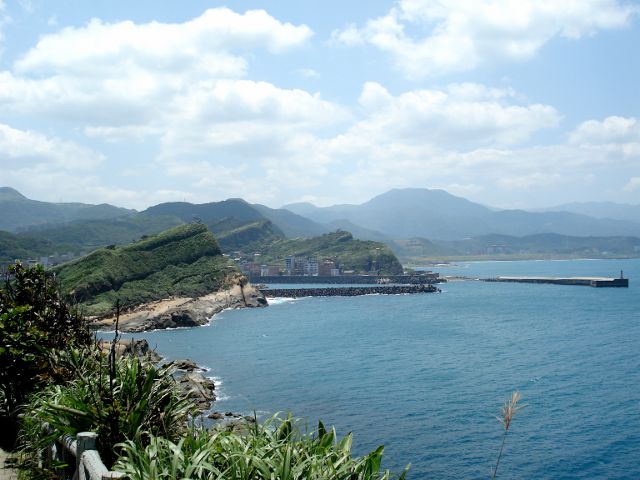
左眺依山傍水的野柳漁港。左看依山傍水的不知名小港口。


下山後,準備去拜訪女王。(註:這不是女王,應該是奴婢吧)


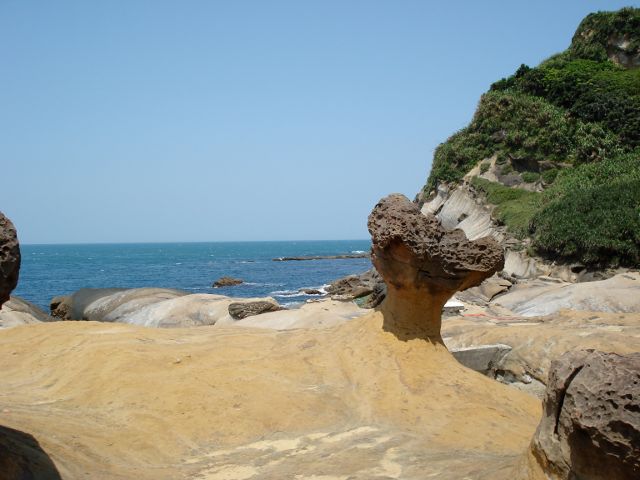
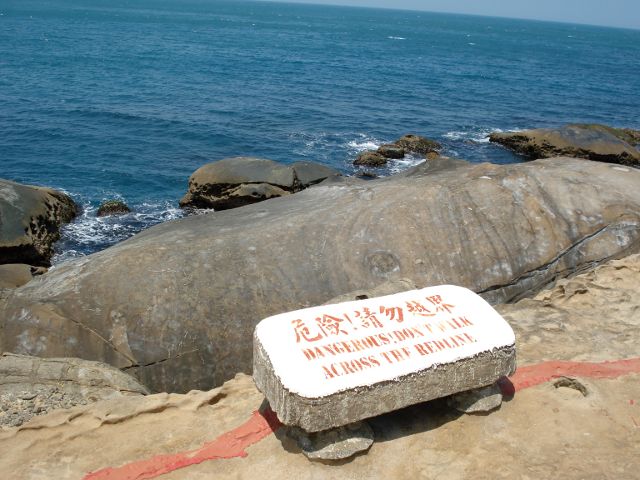
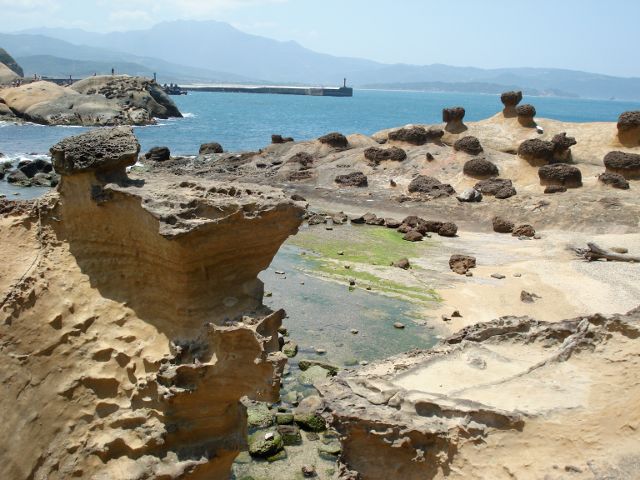
路上看到奇怪的石頭,原來是警告標語。


女王的朝聖者絡繹不絕,不想等的我只好再度遠眺將香消玉殞的女王頭。


離開前隨手一拍。


離開前隨手二拍。


再會了野柳,有機會再來囉!

[後記2009/05/22 2:14PM]
本篇在巴哈姆特站獲得意想不到的點閱率,因此有網友指出本篇所寫的不知名小漁港,應為「野柳漁港」的錯誤!已以網友意見將文章修改,並以刪除線的方式保留原始文句。

2009年4月30日 星期四

試用台灣大哥大一日型3.5G「無限」上網

為了對抗來勢洶洶的WiMax,沒有拿到WiMax執照的台灣大哥大最近開始強力推銷3.5G無線上網,不僅公司及家裡都從原本的3G訊號,提昇為3.5G以外,還從現有的吃到飽方案,增加適合輕量用戶使用的一日及三日無限上網的資費方案,可即時透過手機開通短期「無限」上網!這對平常活動範圍都有網路的我來說,就不必為了難得需要3.5G上網的需求,而跑去辦吃到飽,真的是非常方便。

更好的是,台灣大哥大在四月底前,提供用戶免費試用一日型3.5G「無限」上網的機會,我也趁著四月的最後一天,在下班前打了535申請了這個免費的一日通。在收到服務已開始的簡訊之後,5/1的晚上8:30之前,我都可以不限次數不限封包的盡情使用!剛好有機會可以試試看家裡的頻寬有多少。

目前我使用的手機(SE K660i)具有模擬成USB網路卡,且會自動連線,這表示只要安裝手機驅動程式之後,不用另外安裝3G的撥號軟體就可以上網。之前已先在Windows XP上試驗確實可行。所以這次測試的重點,就放在非微軟的作業系統,Mac OS X及Linux上。

不過優先測試的iBook(Mac OS X 10.4.11)雖然可以看見手機模擬出來的網路卡,卻不能辨識網路卡已獲得的IP位址,所以無法透過手機上網,要設定3G撥號也不知道該怎麼弄。為了節省時間,只好改測試Linux了。

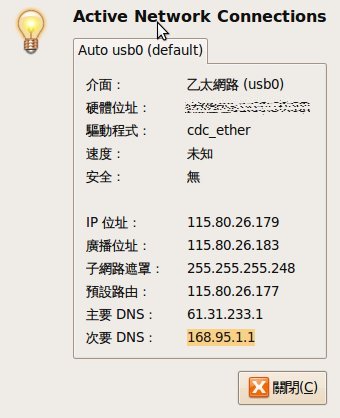
Linux端的測試對象是上禮拜才推出,燒滾滾的Ubuntu 9.04!據說此版加入不少3G網路卡及3G撥號的支援。果然手機才插入電腦,Ubuntu馬上就要我選擇3G撥號的系統服務商,不用說網路卡也能正確的抓到、正常的上網!Ubuntu真是愈來愈強大了。

沒想到次要的DNS竟然是中華電信!最詭異的是,用ip2country來查得到的IP,竟然是屬於澳洲!
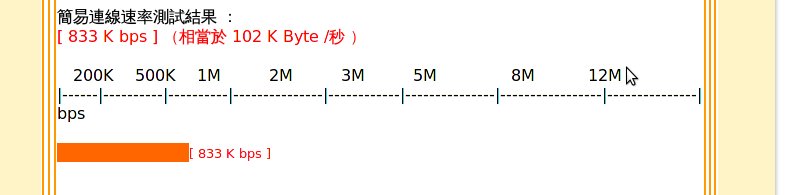
既然能成功的上網了,來測看看家裡的連線速度吧!


利用中華電信網站測速一直得不到穩定的速率,最快出現1.3Mb,最慢則有500Kb,平均大約在700Kb~900Kb左右。而speedtest.net則回報以下的傳輸速率:


以這樣的速率來看,只比最低等級的ADSL好一些而已。不過直到目前為止,我一直都帶著異樣的興奮感,趁這個機會大用特用!不論是Ubuntu的線上更新、聽網路廣播、寫blog、上傳圖到flickr都還堪用,偶而網路廣播會小斷訊一下,傳輸速度以輕量用戶來說還算是OK了。最後還是希望頻寬能再加大,這樣才爽快嘛!

[後記5/1 1:18AM]
剛剛忽然覺得上網速度變快了,又測了一次,發現速率已經提昇到了2Mb啦!沒想到跟中華電信一樣,也是愈晚愈快速~~

[後記5/1 1:32AM]
剛又試了一次iBook,原來是之前測試的時候,Mac要求網路卡組態變更時要先按套用,可是我白目沒有先按下套用就試。在按下套用之後,iBook也可以順利的上網囉!K660i真是好物呀!

2009年4月21日 星期二

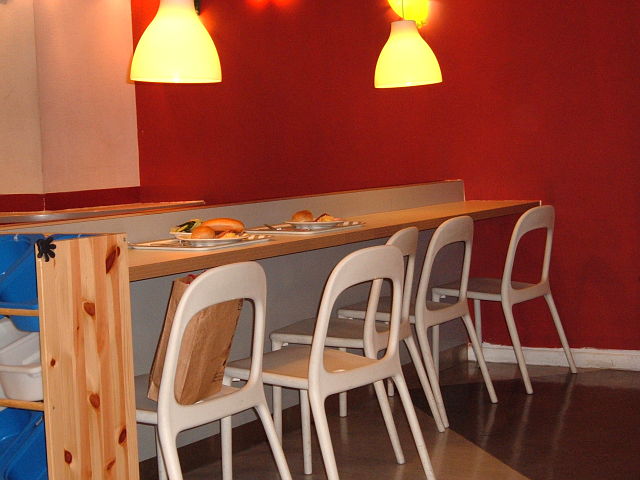
來IKEA吃早點!

昨晚某人心血來潮找我今天去IKEA吃早點,為了這個「瘋狂」的舉動,我必須比平常早一個小時起床,結果太早到了,工作人員不給進去!只好在外面趁他們不注意的時候偷照かんばん。


此時天空開始下起毛毛細雨,還好沒多久終於到開門時刻,早已有許多人埋伏在裡面等了!隨著人潮上二樓又下一樓的到達IKEA的餐廳,點了一份39元的西式早餐。


早餐包含奶油炒蛋、二片火腿、一個全麥麵包以及鹹奶油,草莓果醬則是依個人喜好自取,咖啡則可無限續杯。這點份量不到5分鐘就完食,一點飽足感都沒有,只好趁著別桌早餐的主人去拿飲料時,癡癡的望向他們豐盛的早餐!


最後還是去加點了蔬菜濃湯,口味還OK,不過已經不好意思拿相機出來。

吃完早餐後又趕來公司上班,結束了這頓感覺還不錯,但還蠻大費周章的早餐。

2009年4月13日 星期一

偽高解析度測試片

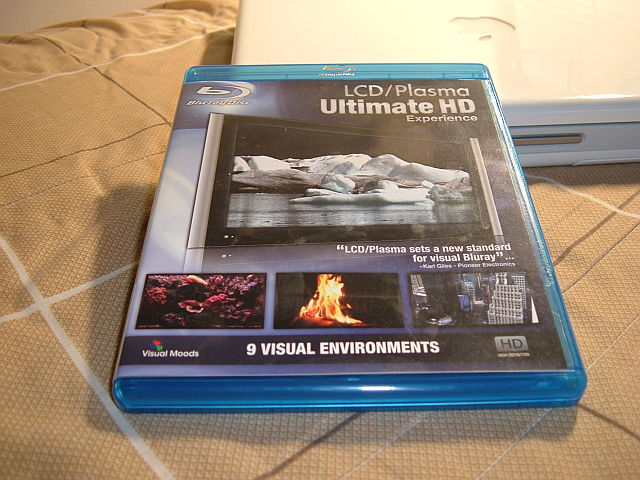
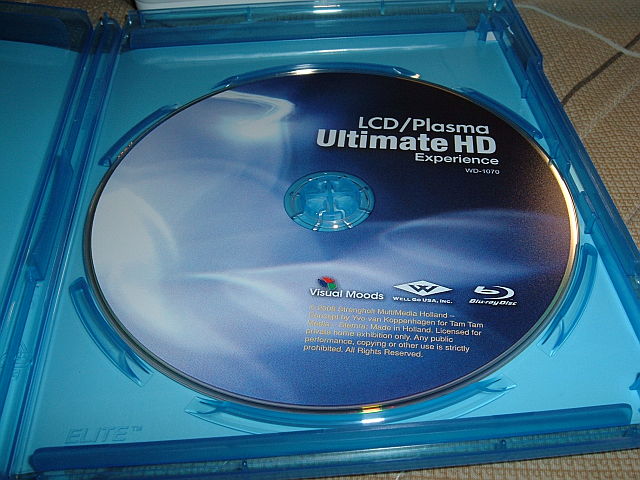
上禮拜進行例行公事的時候,在唱片行挖到一片自稱是「LCD/Plasma Ultimate HD Experience」(終極HD體驗)的BD片,好像頗有看頭的。

封面

上面寫了有九種視覺環境可以選擇,我想應該跟一般的測試片一樣,就是走馬看花拍個風景什麼的。

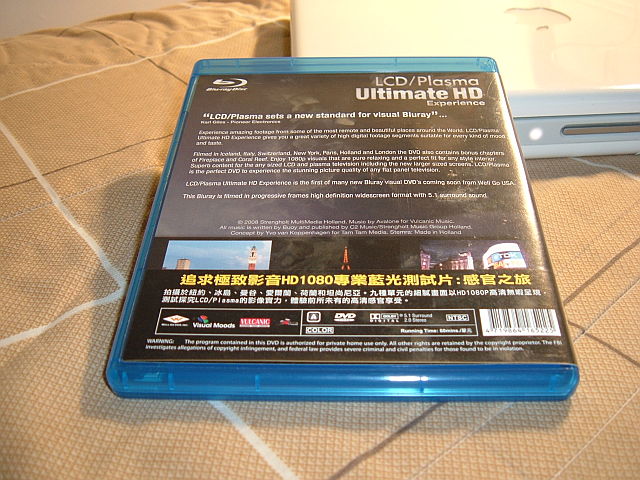
為了怕你不買帳,封底再一次強調「追求極致影音HD1080專業藍光測試片:感官之旅!」,底下的資訊寫著每個單元約60分鐘。如果是這樣的話,九個單元總長不就是540分鐘嗎!那好吧!只好先放棄公視的「來自台灣的明信片」BD,沒想到這真是個天大的錯誤...

封底


碟片-廉價的感覺

將光碟放入PS3後,不一會兒出現了選單,還蠻陽春的,但不是高畫質體驗嗎?怎麼像DVD upscale的感覺?

陽春的選單

哦!令人難忘的火(Unforgettable Fire)嗎!來看看吧!


哦哦!果然出現火了!不知道還會出現什麼精彩的...等了五分鐘,畫面上仍是這堆火熊熊燃燒著!不~是~吧?難道這段影片就只是這堆火?!試著快轉到30分鐘後,結果這堆火還在那呢!可真是「令人難忘」的「火」呀...

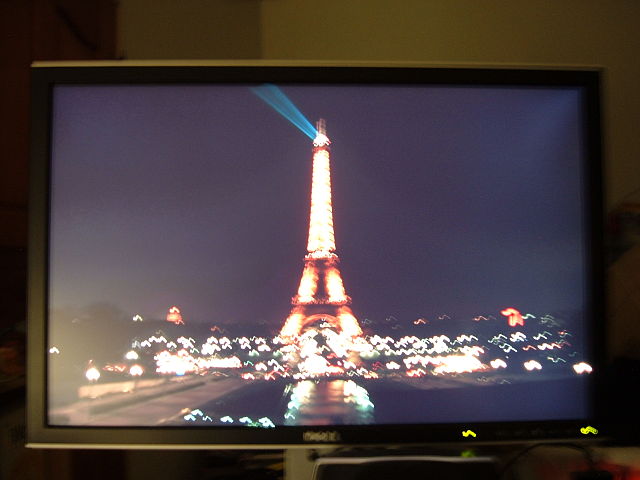
我想其他的影片也是這樣吧?試著放「Toujours Paris」看看:

太震驚了-手震

果不其然!超長的影片、單一的風景配上SD的畫質,唯一比較安慰的是每個單元長度是90分鐘,而不是60分鐘。


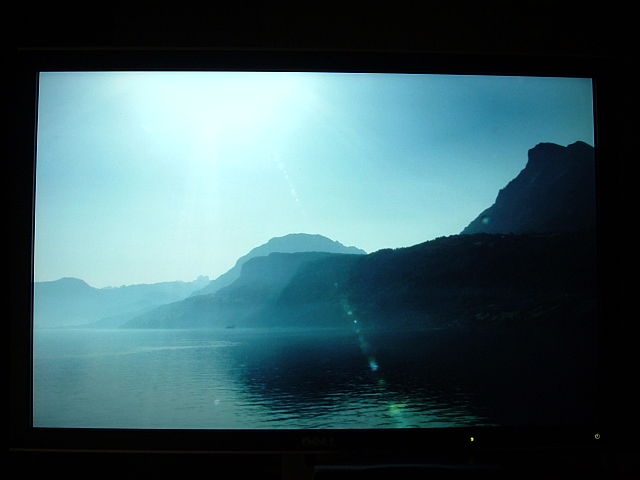
「My Mountain Moment」
原來是湖邊的風景,為了怕你以為是片段不斷地重複,影片中的太陽位置會改變哦(笑)!


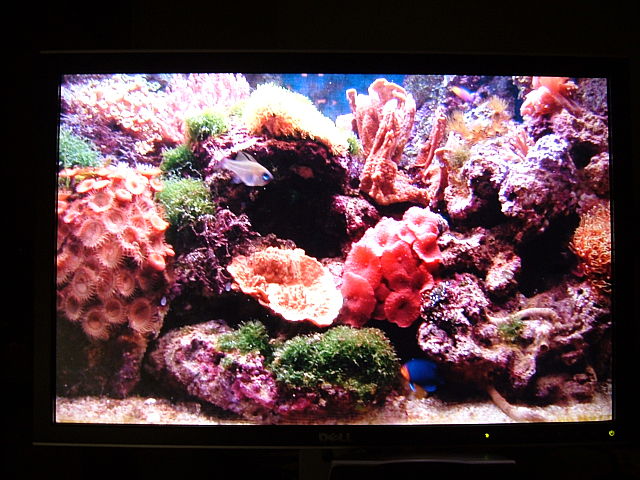
「Water of Love」剛好給想養魚又怕麻煩的人,有個簡單的電視魚缸。只是你得每次看魚做相同的動作。
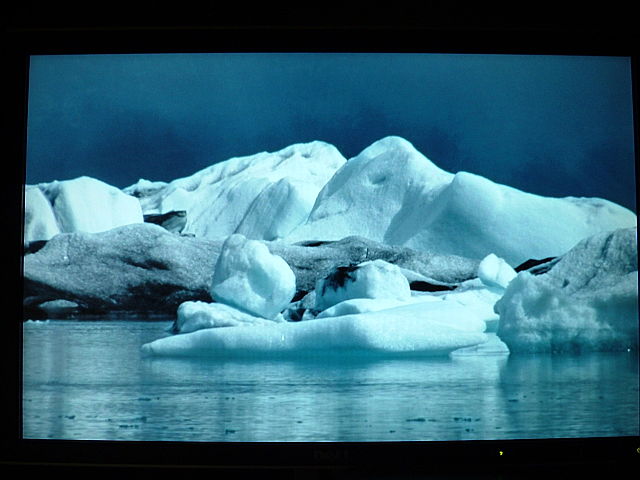

「On the Rocks」看著一堆像冰山的岩石,天氣很熱的時候應該可以拿來「望梅止渴」一下吧(呵呵)。

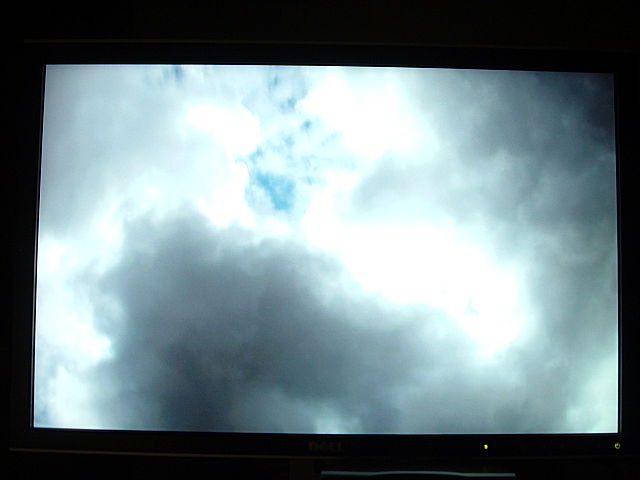
「Cloudy Thoughts」就像我對這片BD的想法,不斷地湧現一樣,雲也是瞬息萬變。
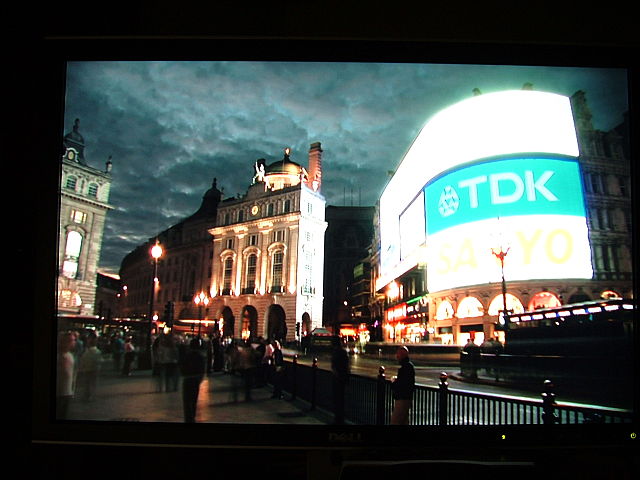

「Down to London」照出倫敦街頭人來人往的繁華景象,是以快轉的方式呈現,裡面的車子跟人移動的超快。

「Birds of Siena」雖然我不知道Siena在哪裡,不過這肯定是最差的一個片段,天空中一點一點黑黑的,就是鳥啦!

「A New York Minute」可以讓你從高樓俯瞰紐約市的街景,又不會不小心掉下去(哈哈)。
雖然是第一次接觸定點不動的風景測試片,但以這個觀點來說其實還不錯,蠻適合在發呆,還是什麼事都不想做的時候看,失眠或許也不錯用。但畫質只有SD水準,虧它還用了BD,作為「測試片」則完全不合格!奉勸想買的朋友直接放棄,不要浪費錢比較好哦!

2009年4月7日 星期二

Alva's coming!

看來之前分派給Serina的工作,實在是太操了!就在上禮拜算完最後的工作之後,突然重開機,接下來只要進入圖形模式就會重開機。原以為是記憶體故障,不過用memtest86+卻正常跑完測試,也許是圖形處理器積了太多灰塵影響散熱?!也罷!剛好給個理由讓Serina退休吧!

由於工作上需要二台電腦方便做實驗,所以必須考慮Serina的接任人選。基於大環境不佳,這種支出我想公司不會允許,基於個人經濟因素,我也不能花太多錢在這上面!所以目標鎖定在最低價位的電腦,只要堪用就行了!低價電腦這方面PCHome上蠻多選擇的,也可以買到效能不錯的機器。

不過在挑選機器的時候,突然想到,萬一不幸得回家吃自己,這麼大台的電腦要搬回家,又累又蠻佔空間耶!所以挑選的條件又多了一項「體積小」,最後選擇了(非ATOM版)體積最小的EEEBOX。不過網路上開箱照很多了,這邊就重點照一下:


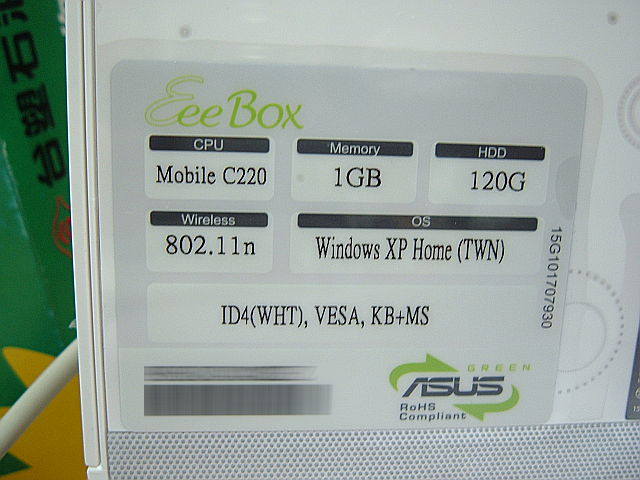
系統規格

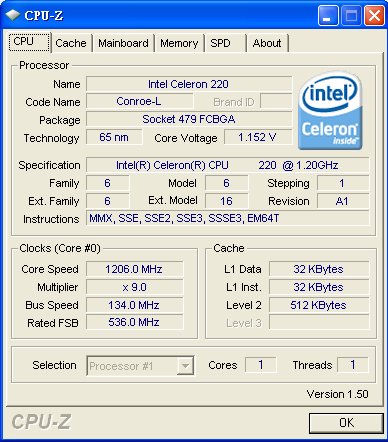
由於CPU是Celeron 1.2G,速度不快,記憶體1G跑XP算是順暢。比較讓我驚訝的是,CPU竟然有支援SSSE3及EM64T!那天來轉影片試看看(想太多)!

CPU資訊

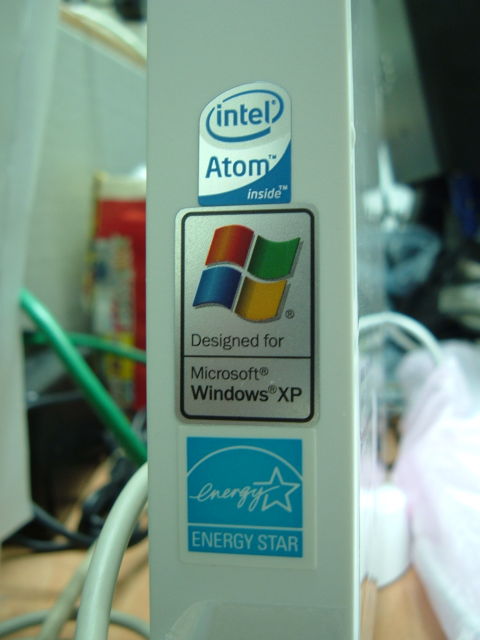
雖然CPU不是ATOM,可是面板上還是有貼!算不算標示不實呢?!

偽ATOM版本的EeeBox

付款時用了信用卡紅利打了8折,雖節省了不少錢,不過總價格足以購買大機殼低價電腦,且擴充性及速度應該都比這台好上不少!唉!輕薄的代價也還真不小呢!

依照慣例,要賦予這台電腦一個名字!因為是Asus做的,所以希望名字字首是A,再者本人的不成文習慣,電腦名字的字尾一定是A(謎之音:家裏的電腦好像沒一個是A結尾的哦!),查了電子字典的英文附錄,找到一個好記且蠻順口的「Alva」(拉丁語白皙的意思),所以Alva's coming就是這麼來的(冷|||)。

2009年3月31日 星期二

進入PS3系統工具選單的方法

自從2.40韌體造成少數人更新,出現系統資料庫毀損而無法開機的慘劇之後,SCE便在之後的韌體中藏了系統工具,希望PS3出問題時,可以協助使用者自行處理系統問題。雖然很早就知道系統選單的存在,不過一直不知道如何進入,直到今天一位主機有問題的人出現,才從他的文章中找到進入的方法,當下立刻用公司的PS3試驗,還真有點麻煩呢:

1.在主機關機的狀態下,按住主機的電源鍵,會聽到第一聲「嗶」,主機開機。
2.此時仍持續按住電源鍵,會聽到第二聲「嗶」,表示影像輸出的設定被重置。
3.此時仍持續按住電源鍵,會聽到第三聲「嗶」,主機關機後,放開電源鍵。
4.再重新按住電源鍵,此時仍然會聽到第一聲與第二聲的「嗶」,但第三聲則變為「嗶嗶」。
5.聽到「嗶嗶」之後立刻放開電源鍵,稍等一會等螢幕出現訊息,此時PS3會要求你用USB線連接控制器,並按下PS鍵。
6.噹噹噹,系統工具選單出現!
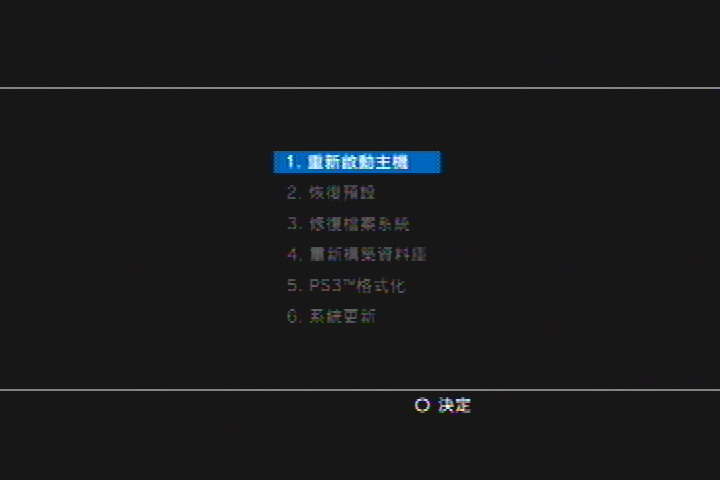

選擇想修復的功能之後,螢幕會短暫的消失一下,便會進入所選的工具並進行修復動作。不過要注意的是,系統工具之所以要藏起來,就是怕使用者隨意啟動,造成可能的慘劇「硬碟資料消失!」所以除非必要,不要隨意的使用喔!

延伸閱讀:「強迫PS3磁碟掃描的偏方